イラストレーターのトレースを早く仕上げるコツ イラストレーターのトレースを早く仕上げるコツは 「画像トレース」を上手く使って時短に使う というのが有効です。特に解像度が高い写真や、色数の
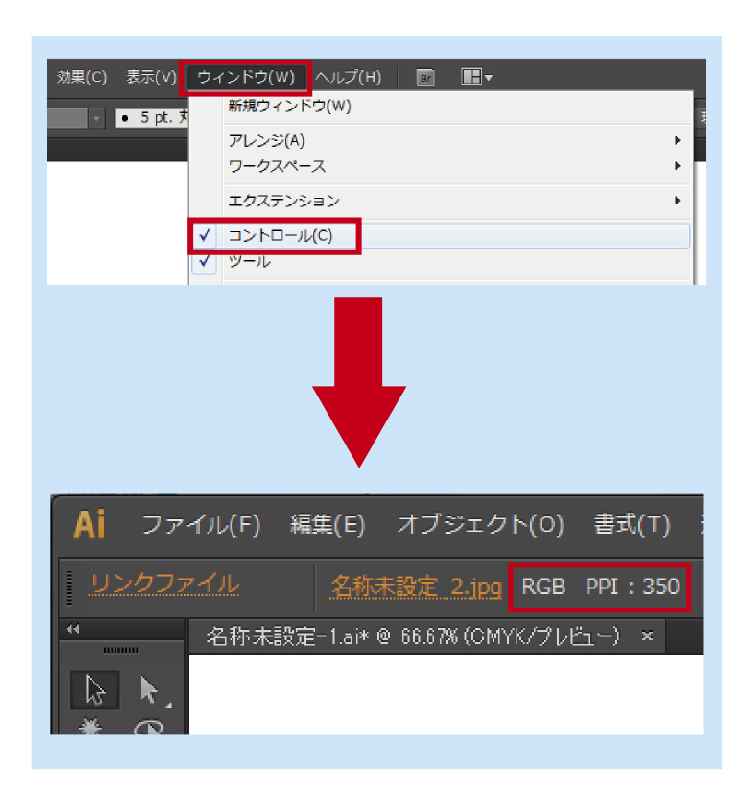
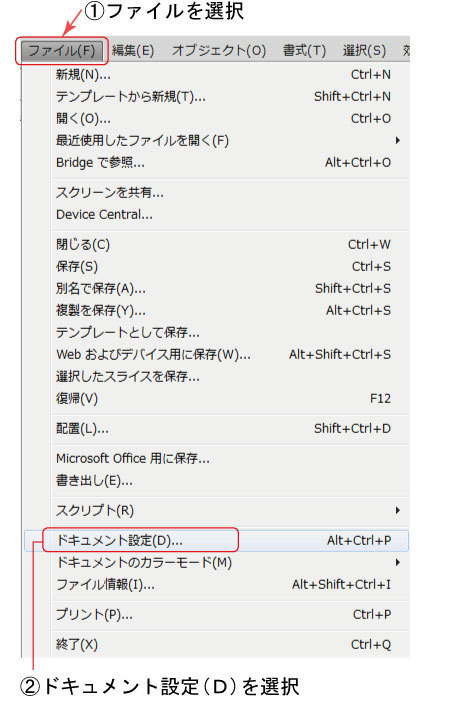
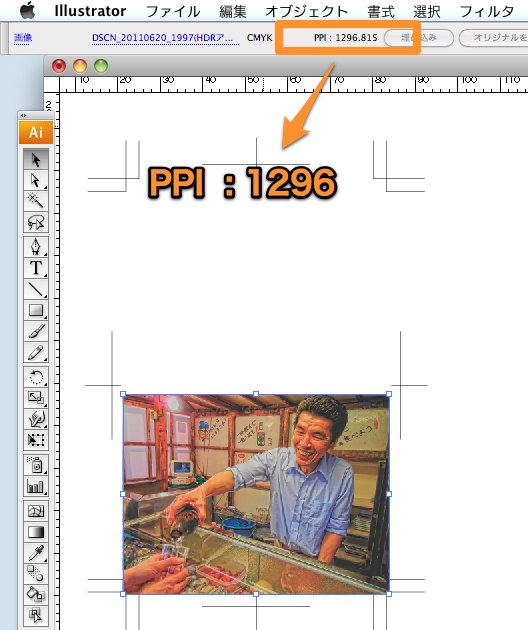
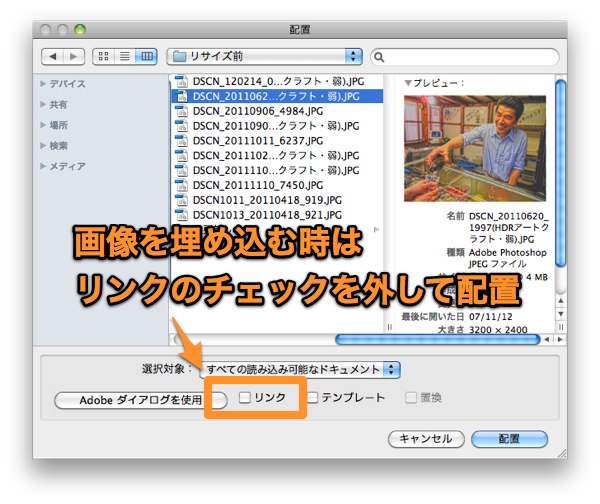
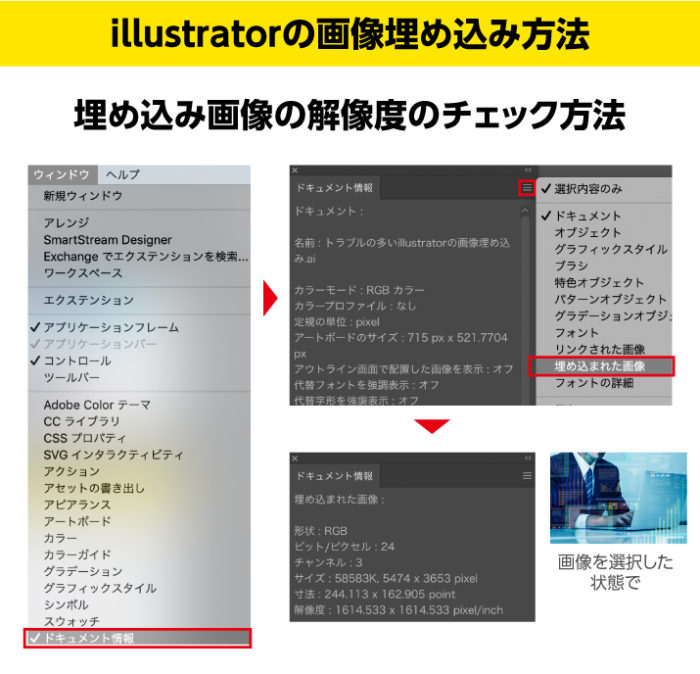
イラストレーター 解像度の確認- Illustratorのデータが重くなる時 Illustratorは配置する画像が増えてくると少しずつデータ容量が重くなってくるので色々困った事態におちいることがあるものです。 例えば作業中に、 こま解像度を調べる方法:「Adobe Illustrator」に埋め込まれた画像の場合 解像度を調べたい画像が埋め込まれたIllustratorファイルを、「Adobe Illustrator」で開きます。;
イラストレーター 解像度の確認のギャラリー
各画像をクリックすると、ダウンロードまたは拡大表示できます
 |  |  |
 |  |  |
 |  | |
 |  |  |
「イラストレーター 解像度の確認」の画像ギャラリー、詳細は各画像をクリックしてください。
 |  |  |
 |  | |
 |  |  |
 |  |  |
「イラストレーター 解像度の確認」の画像ギャラリー、詳細は各画像をクリックしてください。
 |  |  |
 |  |  |
 |  |  |
 |  | |
「イラストレーター 解像度の確認」の画像ギャラリー、詳細は各画像をクリックしてください。
 |  |  |
 |  |  |
 |  |  |
 |  |  |
「イラストレーター 解像度の確認」の画像ギャラリー、詳細は各画像をクリックしてください。
 |  |  |
 |  |  |
 |  |  |
 |  |  |
「イラストレーター 解像度の確認」の画像ギャラリー、詳細は各画像をクリックしてください。
 |  |  |
 |  |  |
 |  |  |
 |  |  |
「イラストレーター 解像度の確認」の画像ギャラリー、詳細は各画像をクリックしてください。
 |  |  |
 |  |  |
 |  |  |
 |  | |
「イラストレーター 解像度の確認」の画像ギャラリー、詳細は各画像をクリックしてください。
 |  |  |
 |  |  |
 |  |  |
 |  |  |
「イラストレーター 解像度の確認」の画像ギャラリー、詳細は各画像をクリックしてください。
 |  |  |
 |  | |
 | 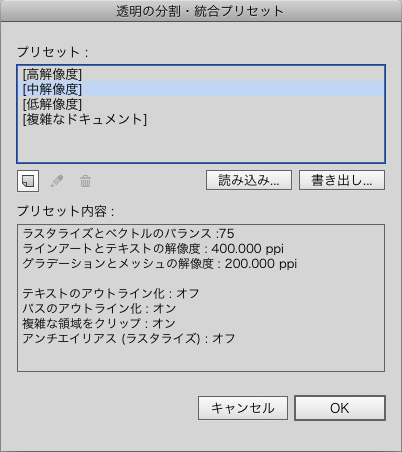 |
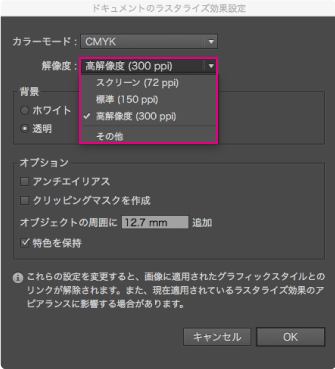
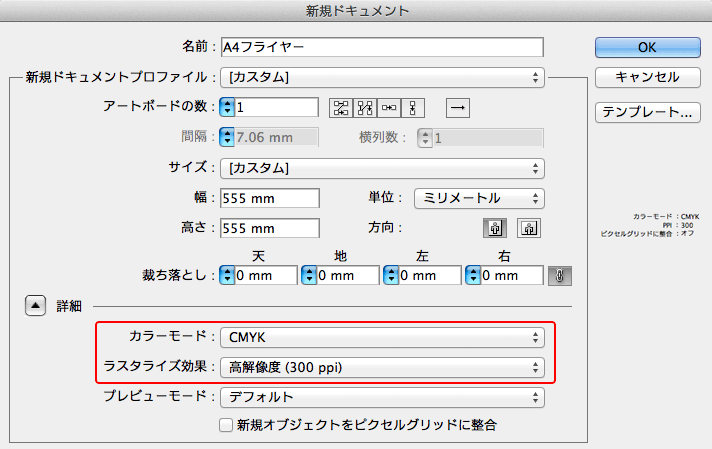
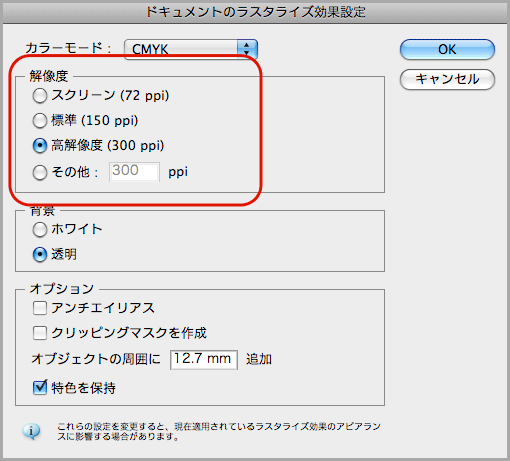
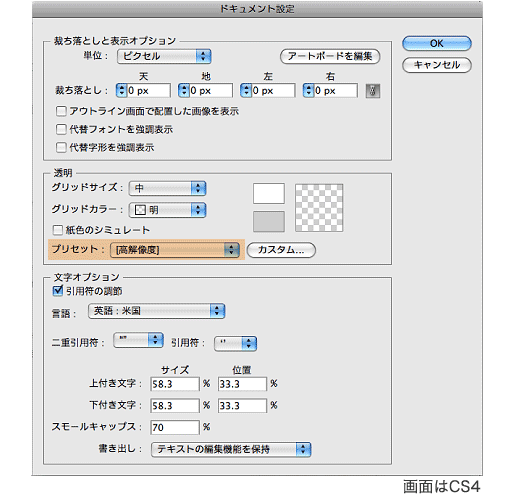
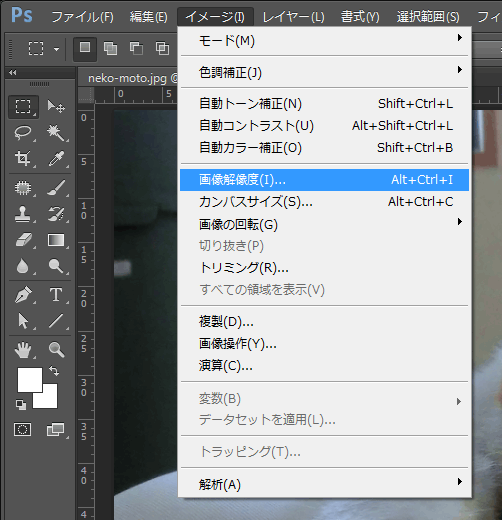
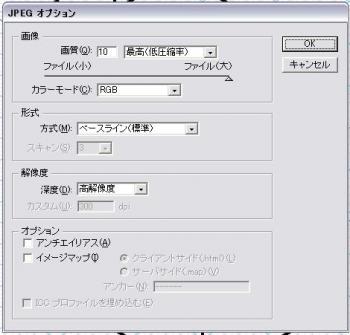
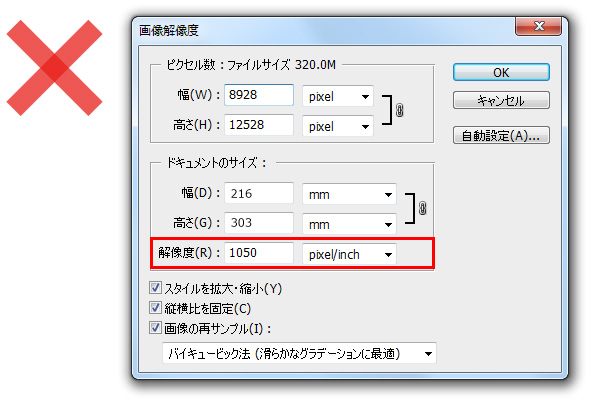
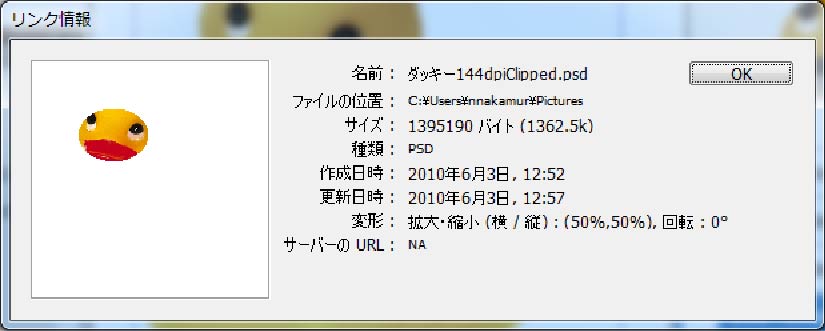
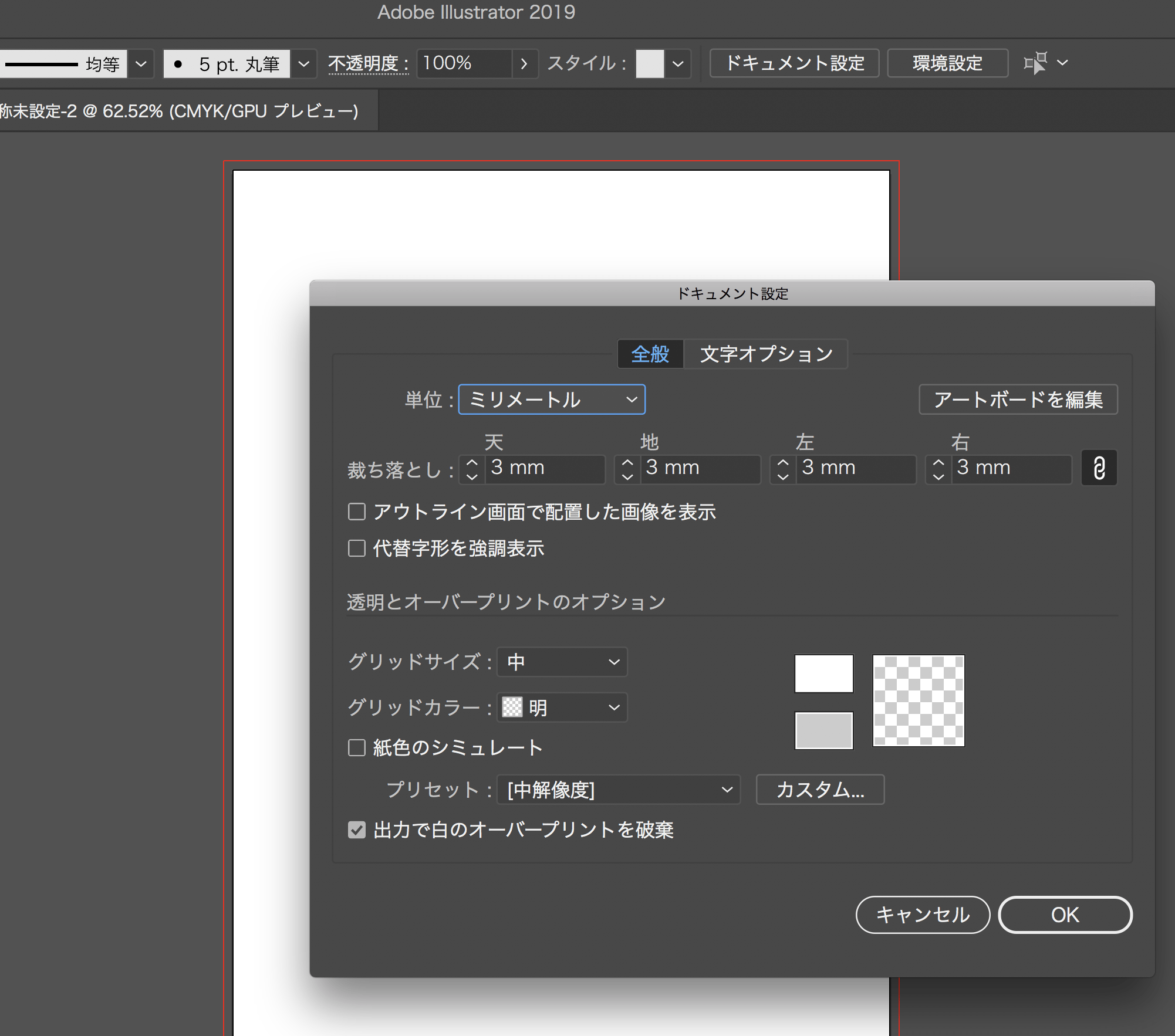
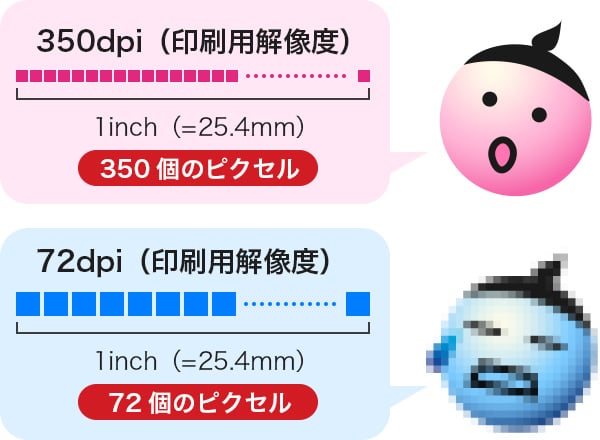
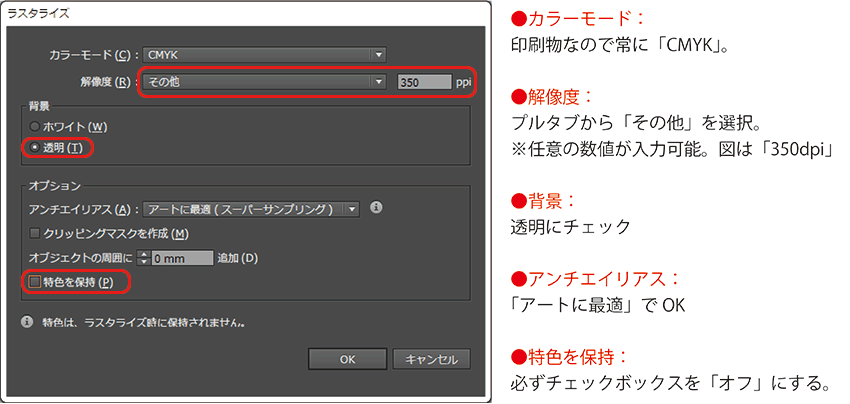
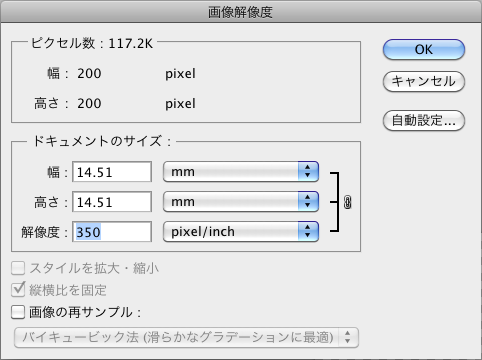
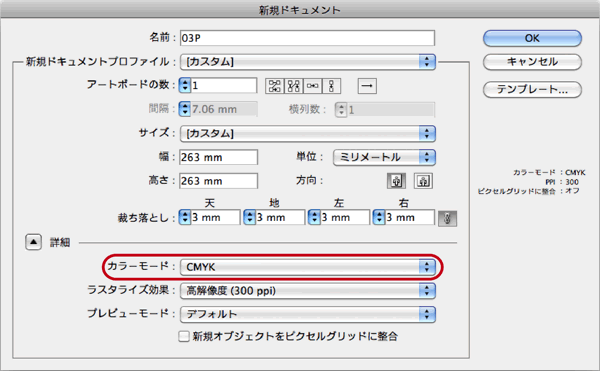
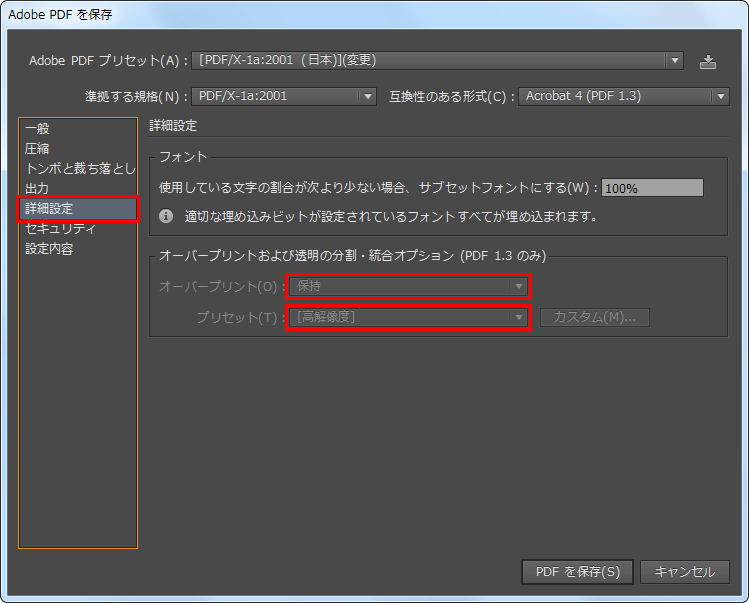
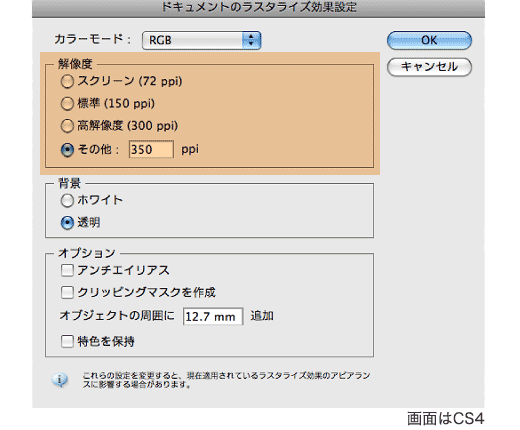
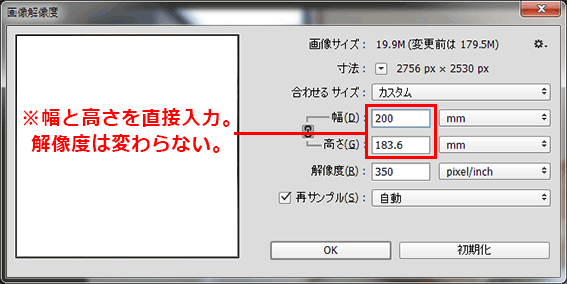
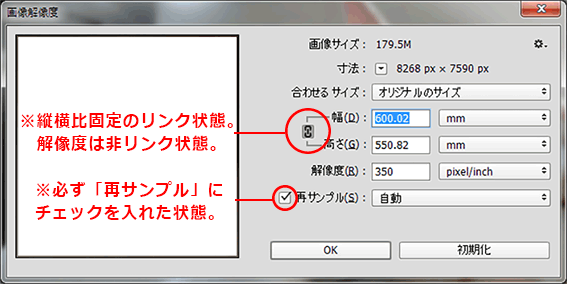
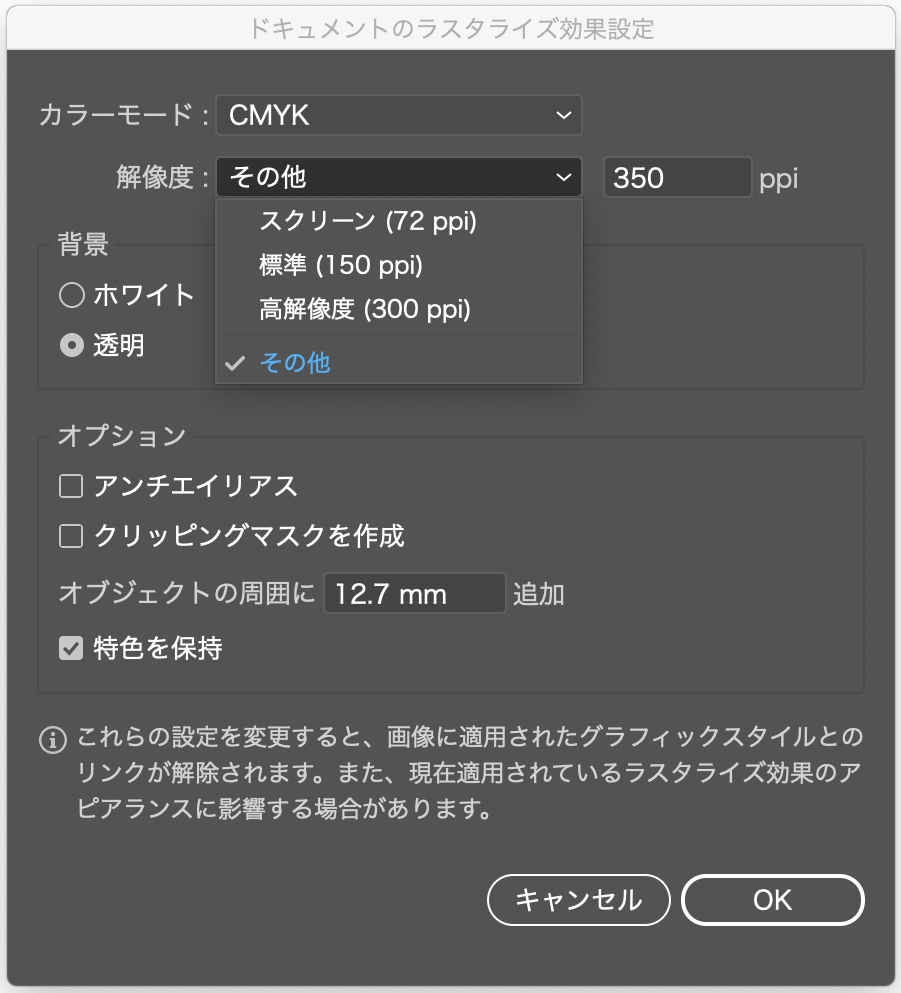
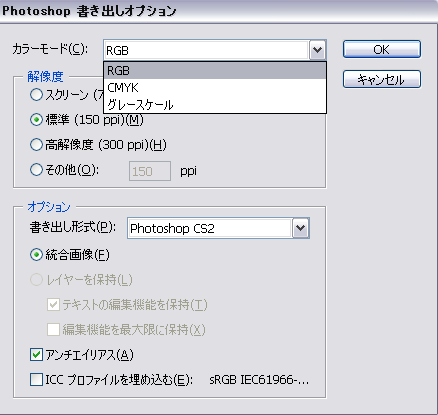
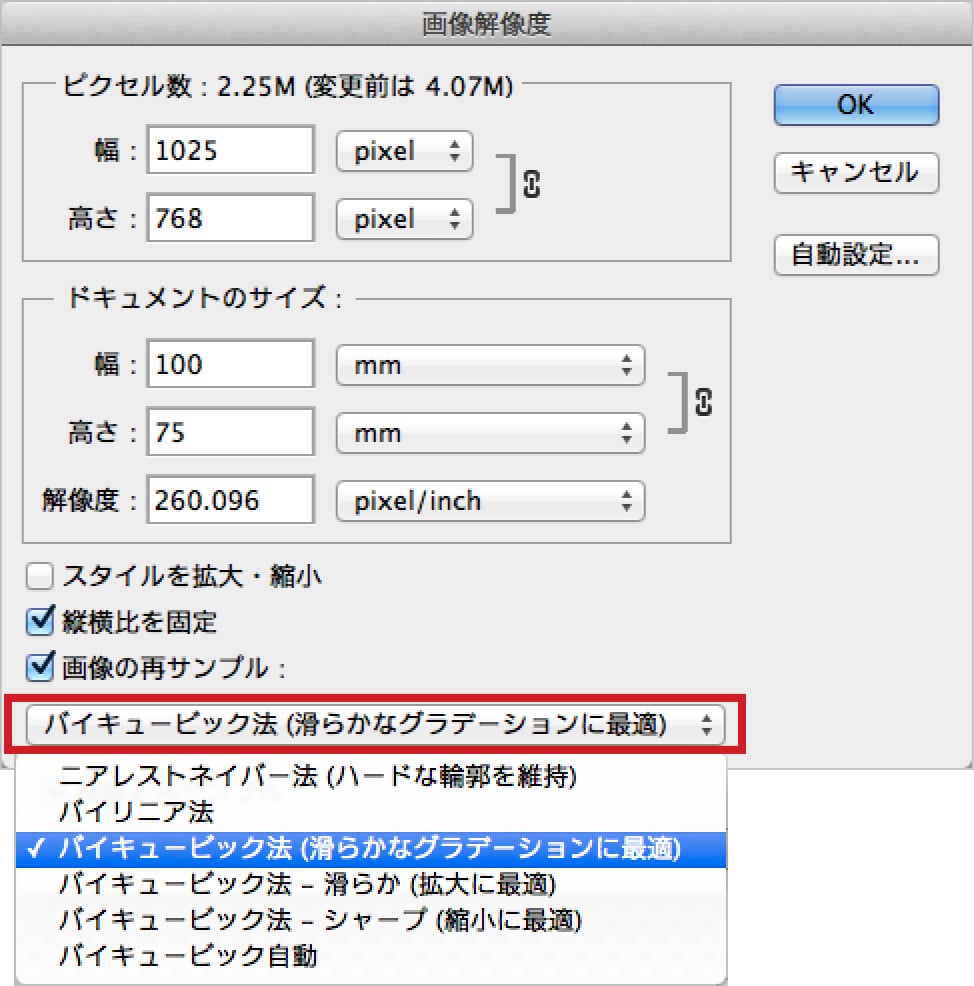
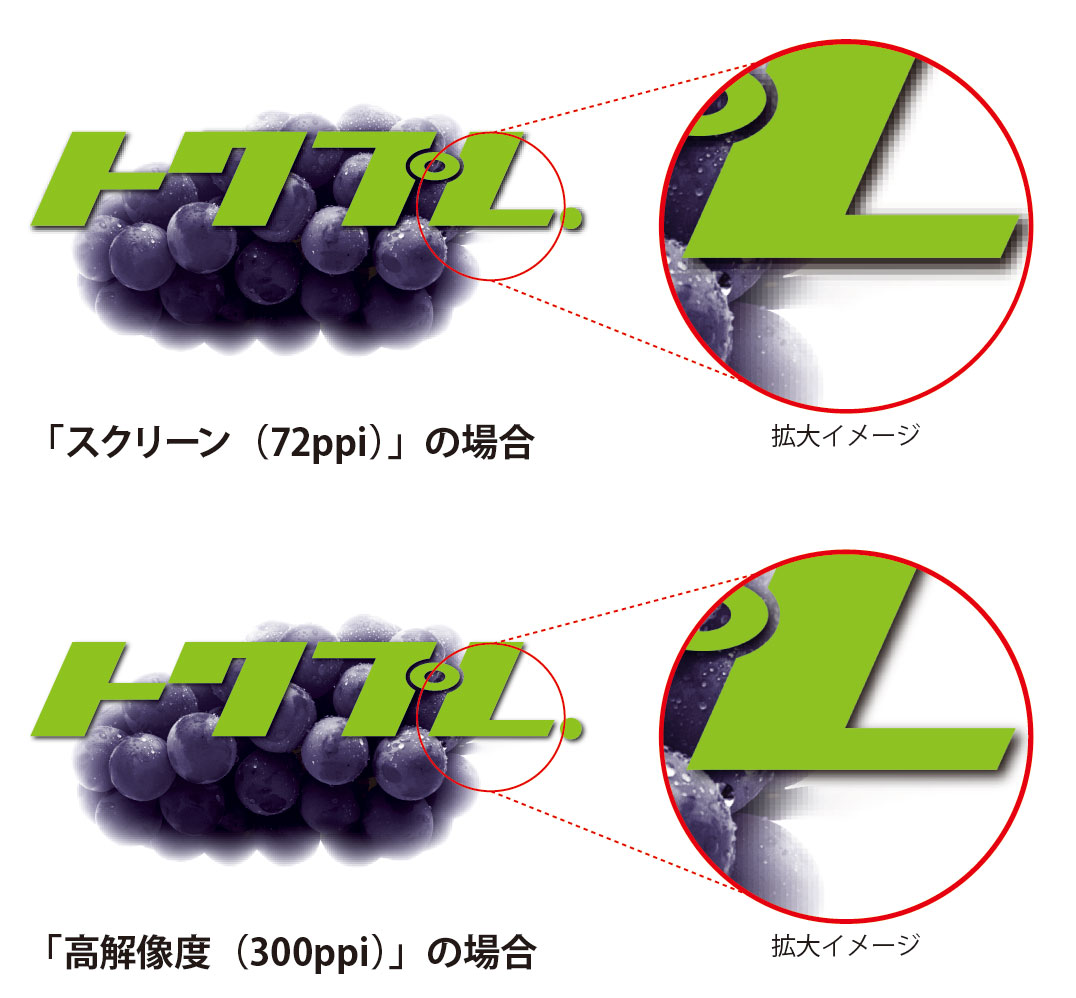
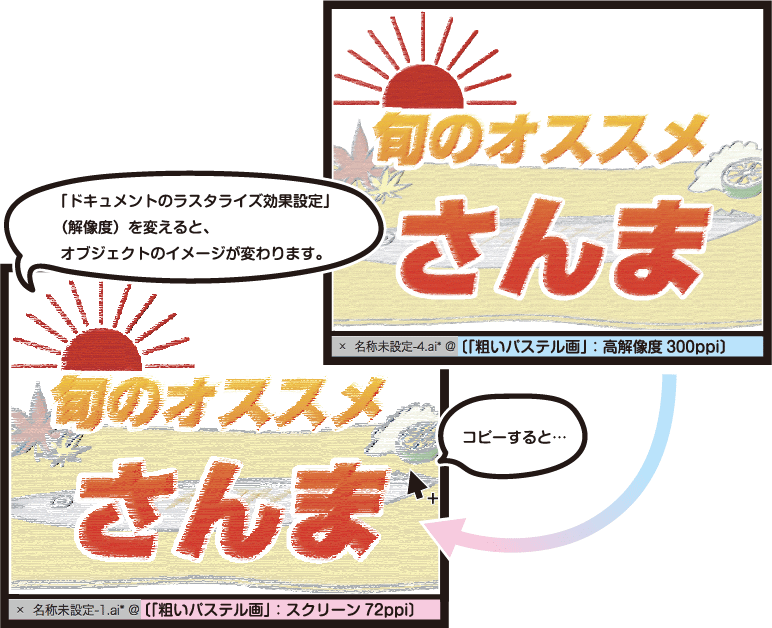
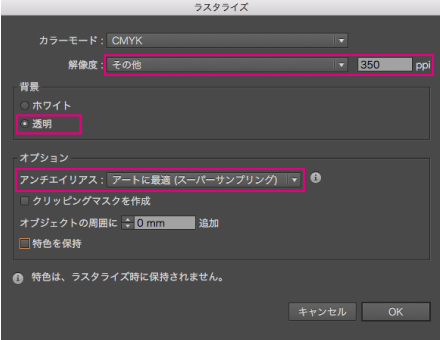
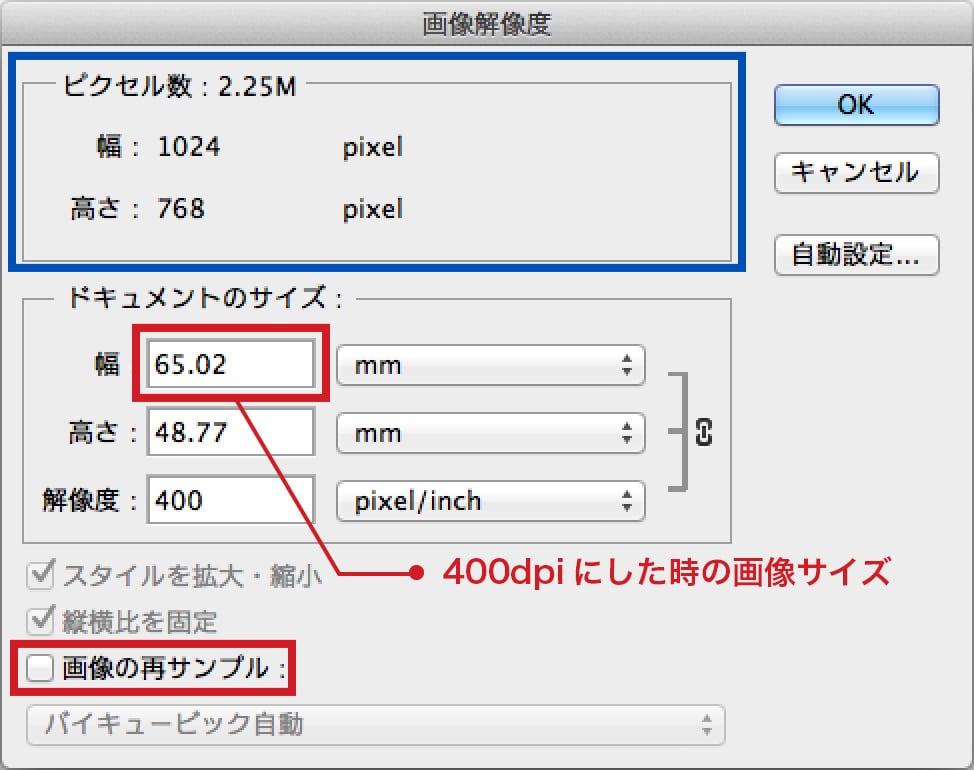
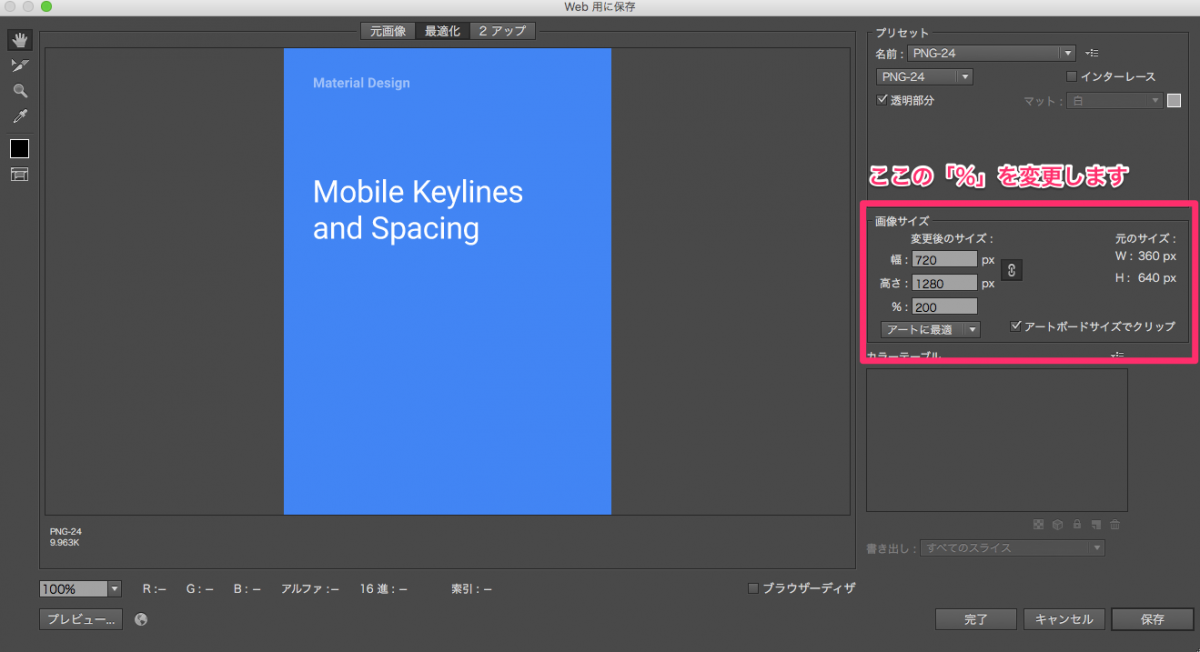
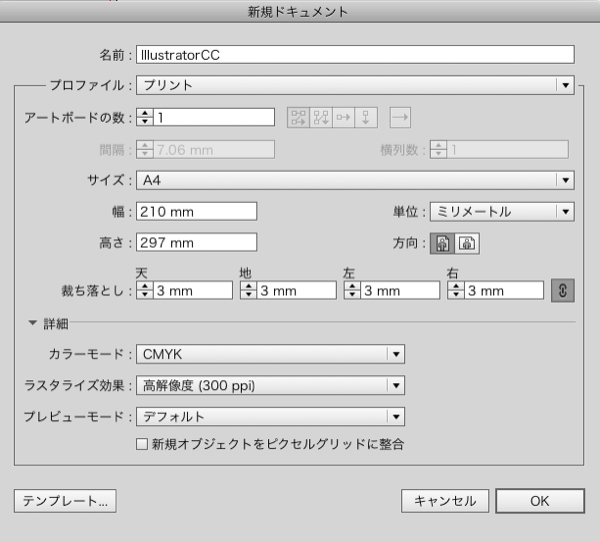
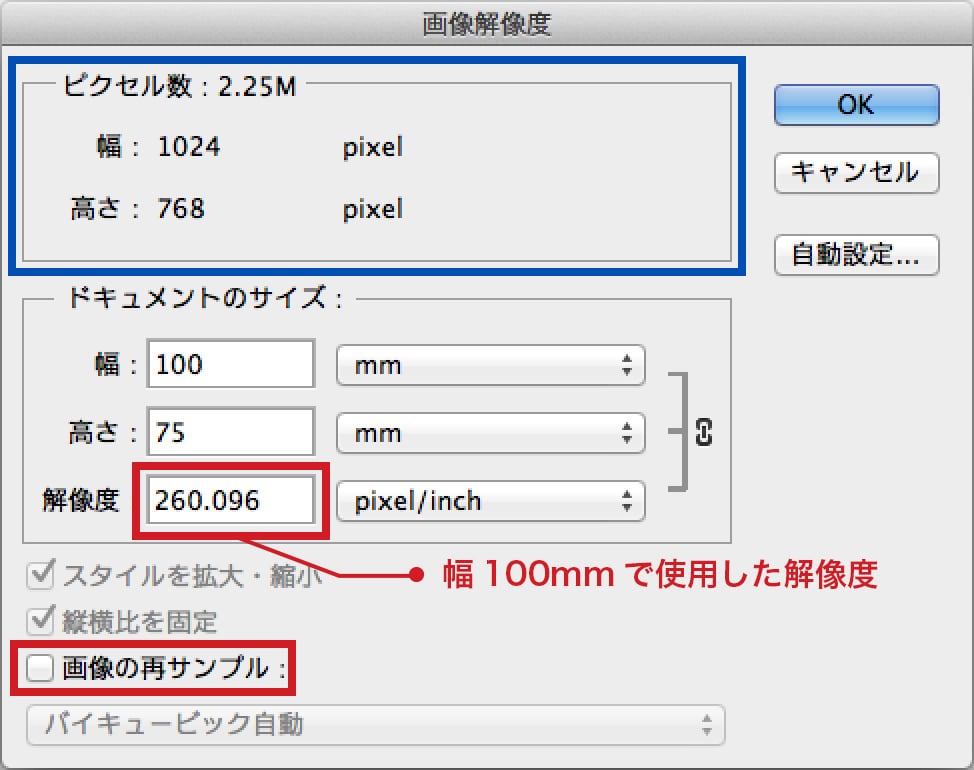
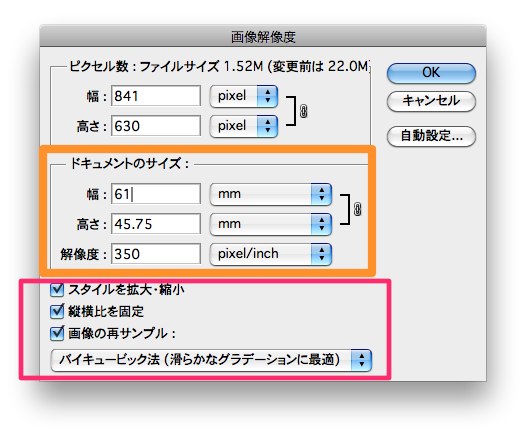
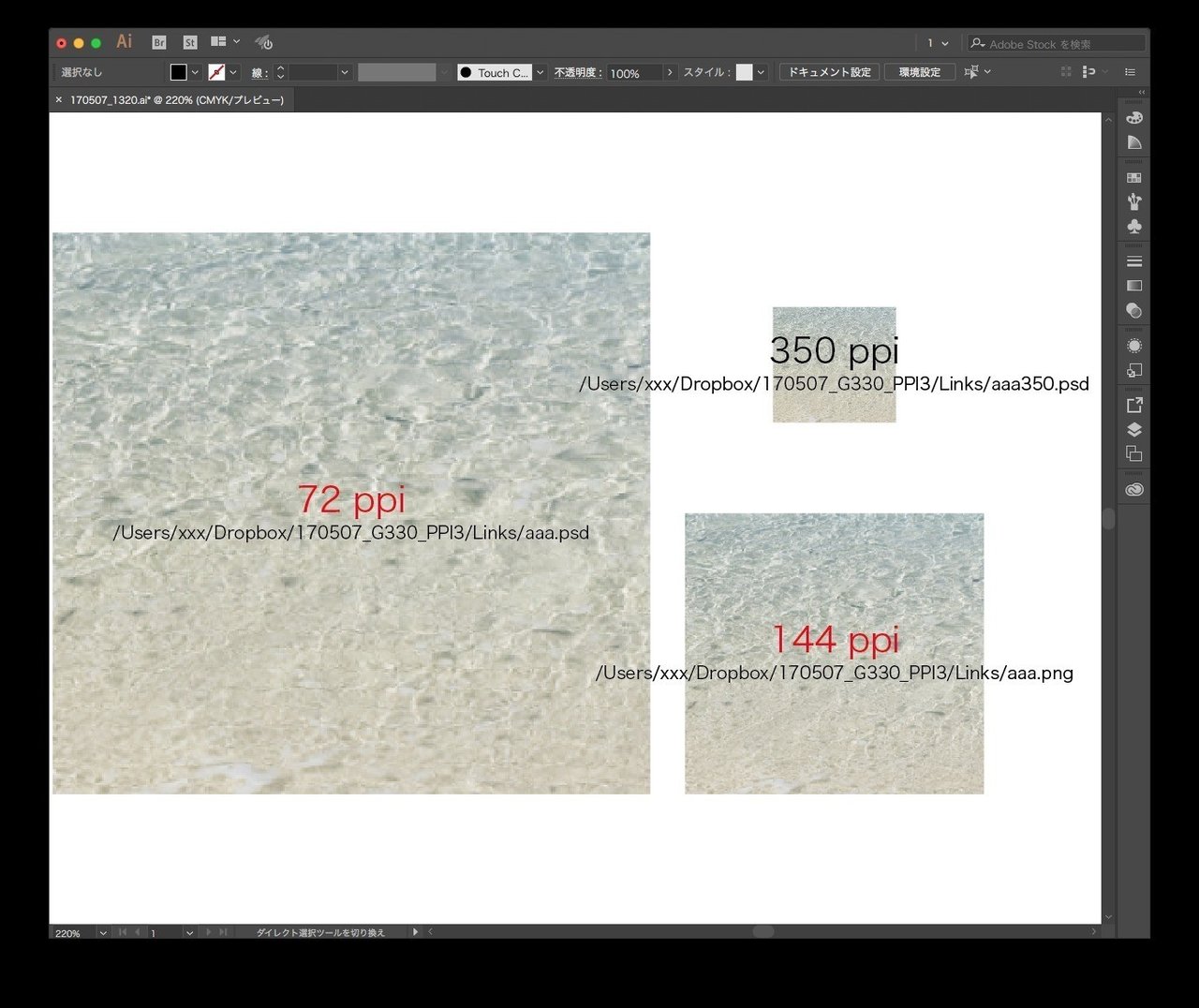
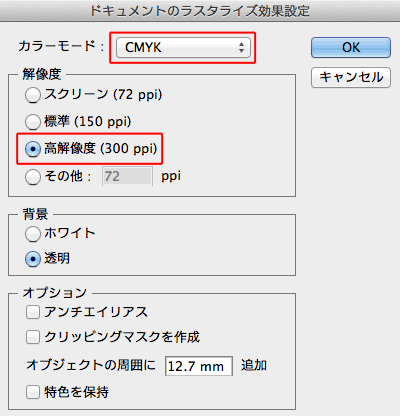
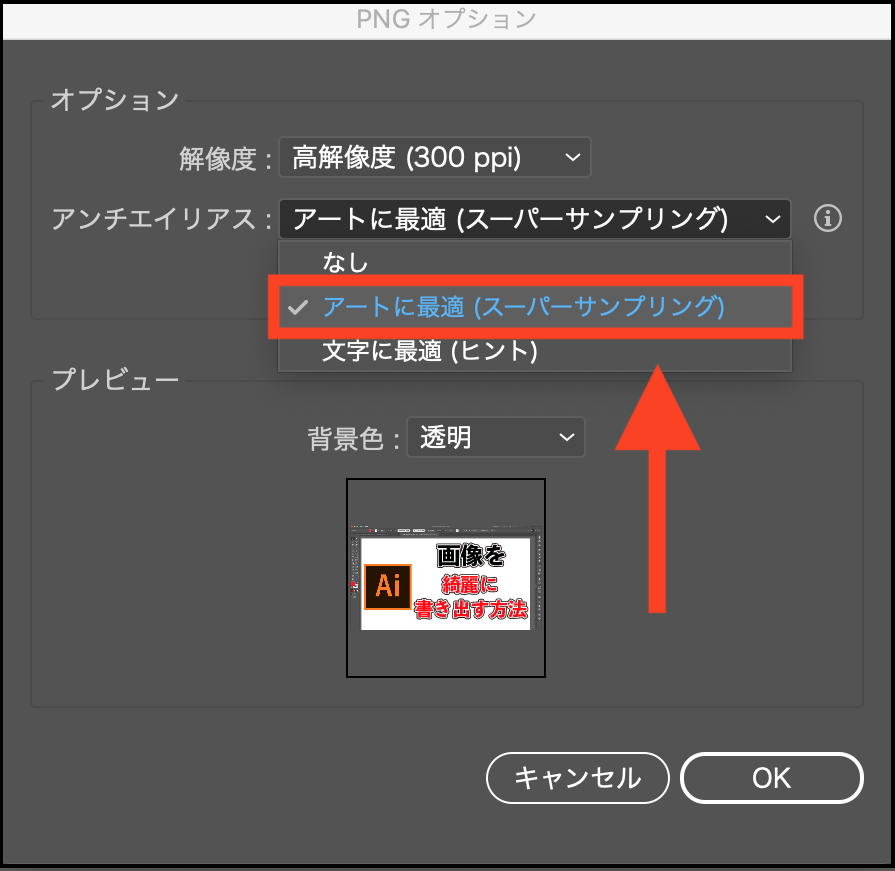
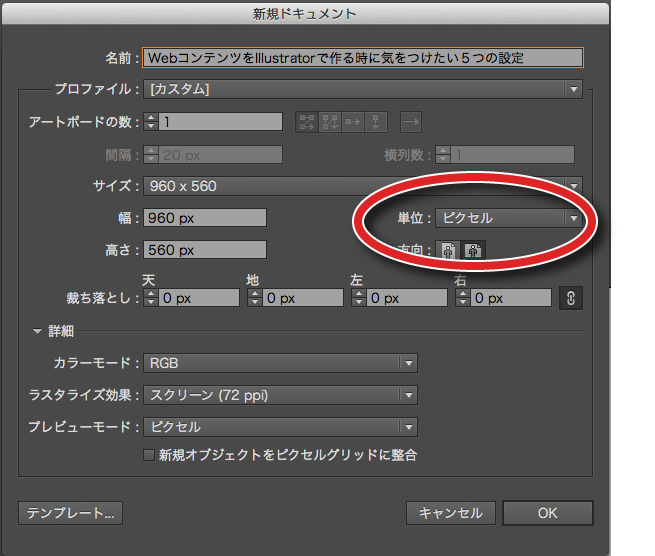
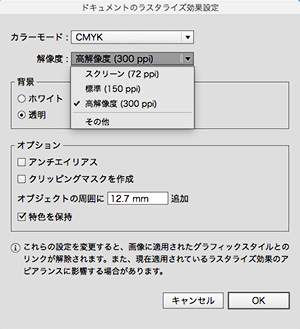
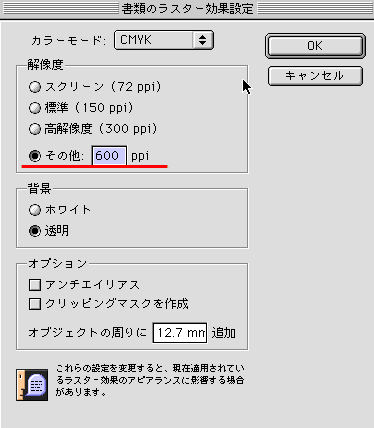
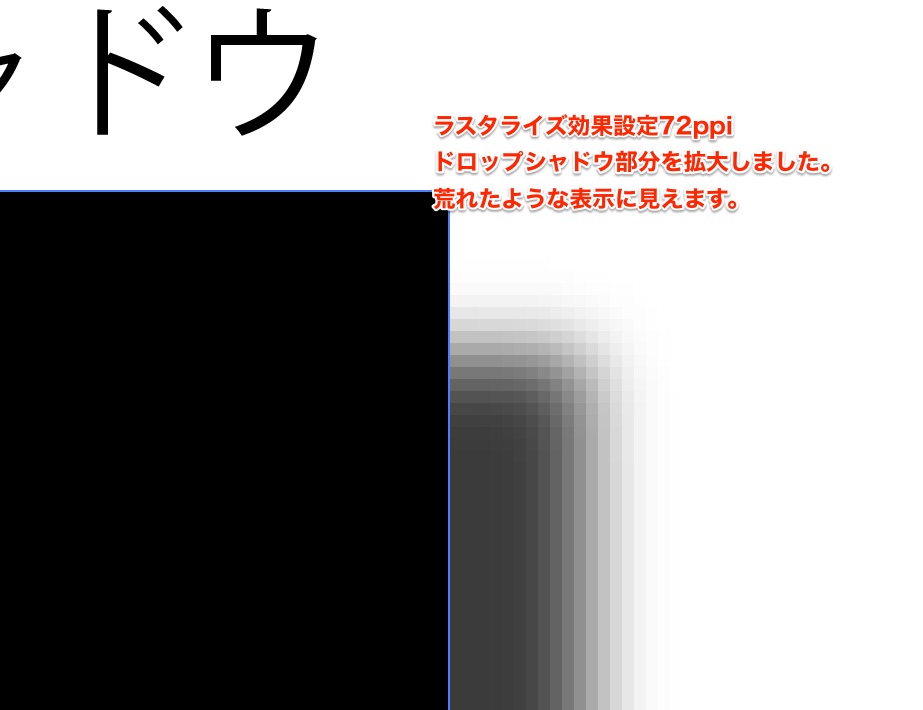
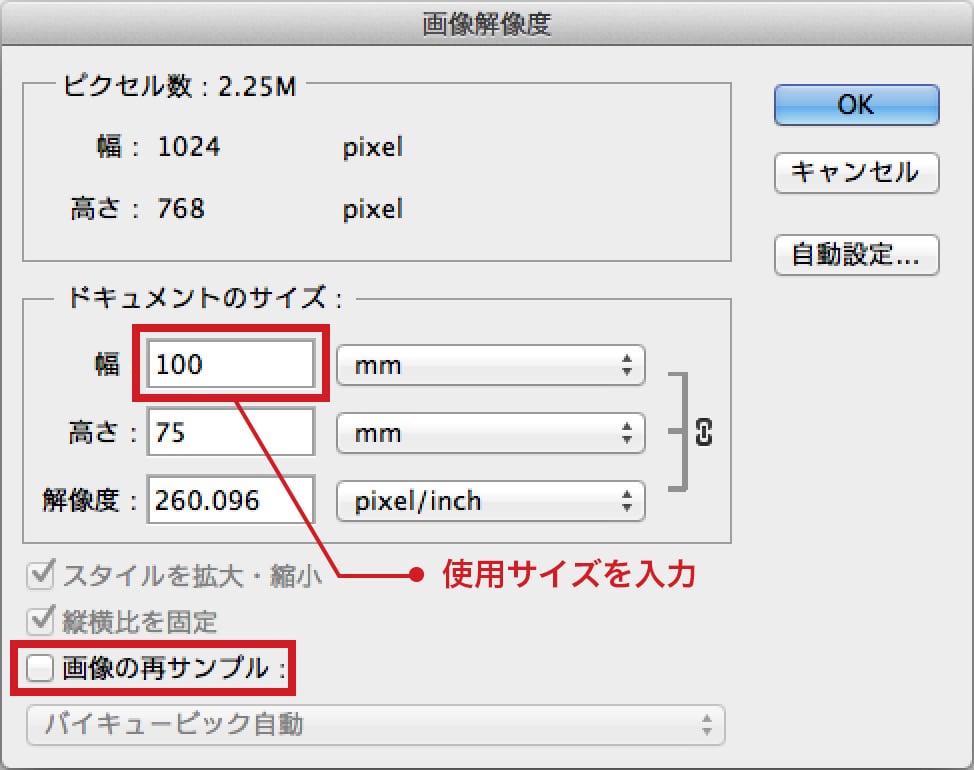
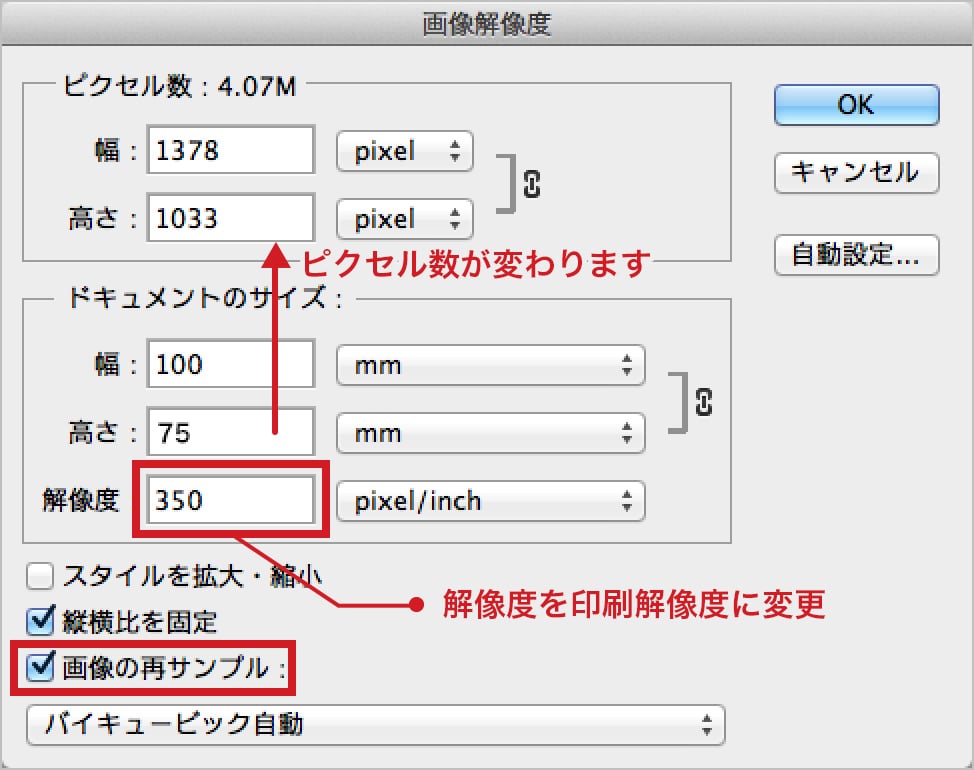
元の画像解像度を350dpiに設定しても、2倍に拡大配置すると、 解像度は2分の一の175dpiに下がるのは、すでにお分かりかと思いますが、 イラストレーターのリンク画面ではppiは拡大率が100パーセント、 つまり 原寸で配置されている場合の解像度 が表示され 解像度を「高解像度300ppi」変更 解像度が「スクリーン72ppi」になっているかと思います。 これを 「高解像度300ppi」 変更して「OK」をクリック します。作業自体は、これでOK! 警告が消えた! PDF保存時に警告が消えていると思います。 この記事のまとめ
Incoming Term: イラストレーター 解像度 変更, イラストレーター 解像度, イラストレーター 解像度 確認, イラストレーター 解像度 350, イラストレーター 解像度 下げる, イラストレーター 解像度 書き出し, イラストレーター 解像度 確認方法, イラストレーター 解像度の確認, イラストレーター 解像度 見方, イラストレーター 解像度の設定,


0 件のコメント:
コメントを投稿